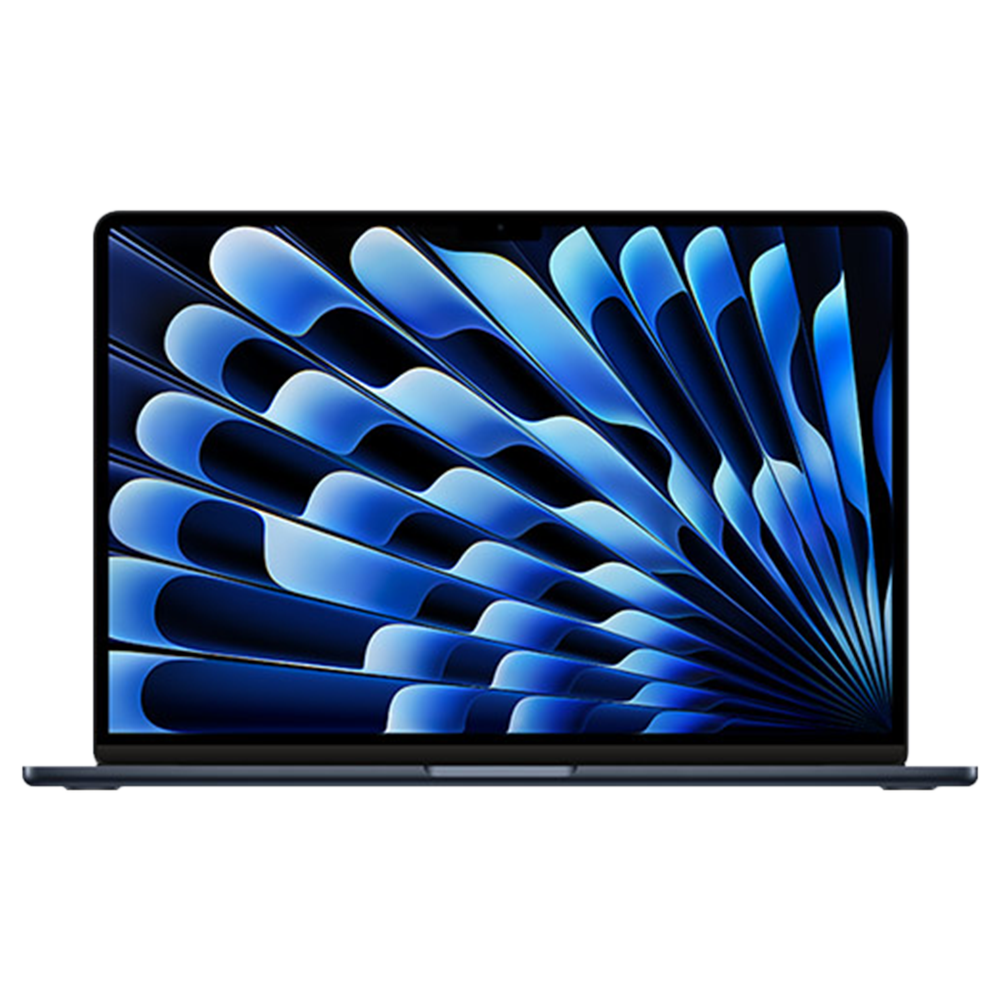
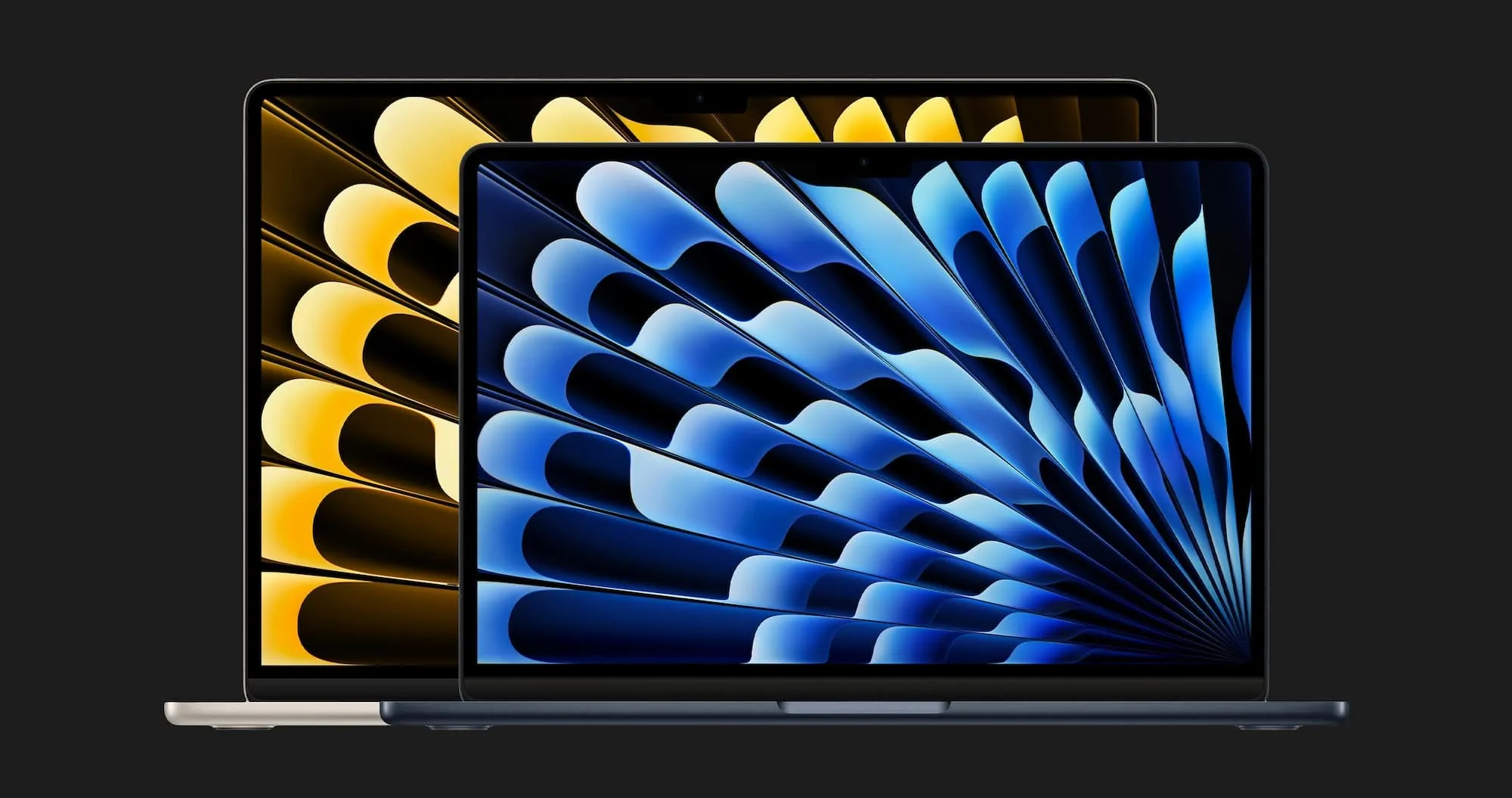
MacBook – потужний інструмент для роботи, навчання та творчості. Проте навіть найкращий ноутбук потребує правильного налаштування, щоб працювати максимально ефективно. Ось конкретні кроки, які допоможуть вам налаштувати MacBook для досягнення оптимальної продуктивності.
1. Оновіть macOS та встановлені програми
Перший крок – переконатися, що ваша система та програми оновлені до останньої версії:
-
Перейдіть у Налаштування системи → Оновлення ПЗ та встановіть всі доступні оновлення.
-
Оновіть додатки через App Store або вручну через сайт розробника.
-
Переконайтеся, що у вас встановлені останні версії драйверів для підключених пристроїв.
2. Оптимізуйте автозапуск програм
Занадто багато програм, що запускаються при вході, можуть сповільнювати MacBook:
-
Відкрийте Налаштування системи → Загальні → Об'єкти входу.
-
Видаліть непотрібні програми зі списку.
3. Очистіть диск від непотрібних файлів
Зайвий цифровий «смітник» уповільнює MacBook. Ось що варто зробити:
-
Видаліть зайві файли через Finder та Кошик.
-
Використовуйте Моніторинг сховища: Налаштування системи → Загальні → Сховище.
-
Скористайтеся CleanMyMac або аналогічними утилітами для видалення тимчасових файлів.
4. Контролюйте використання ресурсів
Деякі програми можуть споживати занадто багато ресурсів:
-
Відкрийте Монітор активності (Activity Monitor) через Програми → Службові програми.
-
Визначте програми, що споживають найбільше CPU та RAM.
-
Закрийте або видаліть непотрібні процеси.
5. Використовуйте гарячі клавіші та жести
Щоб працювати швидше, скористайтеся вбудованими можливостями macOS:
-
Cmd + Space – виклик Spotlight для швидкого пошуку.
-
Cmd + Tab – перемикання між відкритими програмами.
-
Три пальці вгору на трекпаді – перегляд усіх відкритих вікон.
6. Оптимізуйте браузер
Якщо ви працюєте у браузері, він може займати багато ресурсів. Ось як оптимізувати його:
-
Обмежте кількість відкритих вкладок.
-
Видаліть зайві розширення.
-
Використовуйте менеджери вкладок, наприклад OneTab.
7. Використовуйте віртуальні робочі столи
Функція Spaces дозволяє створювати окремі робочі простори для різних задач:
-
Відкрийте Mission Control (трекпад – три пальці вгору).
-
Додайте нові робочі столи та розподіліть програми між ними.
8. Вимикайте анімації та ефекти
Деякі візуальні ефекти можуть уповільнювати систему:
-
Відкрийте Налаштування системи → Універсальний доступ → Дисплей.
-
Увімкніть «Зменшити рух» та «Зменшити прозорість».
9. Використовуйте темний режим
Темний режим не тільки зменшує навантаження на очі, а й трохи економить енергію:
-
Налаштування системи → Зовнішній вигляд → Темний режим.
10. Вимикайте непотрібні служби
Деякі фонові процеси можуть зайво навантажувати систему:
-
Відключіть Bluetooth, якщо не використовуєте.
-
Обмежте синхронізацію iCloud для непотрібних програм (Налаштування системи → Apple ID → iCloud).
-
Вимкніть «Служби локації» для програм, які не потребують GPS (Налаштування системи → Конфіденційність та безпека → Локація).
Висновок
Оптимізація MacBook – це не одноразова дія, а постійний процес. Використовуючи ці поради, ви зможете забезпечити швидку та стабільну роботу вашого ноутбука. Налаштуйте свій Mac правильно – і він стане вашим найкращим помічником у роботі та навчанні!