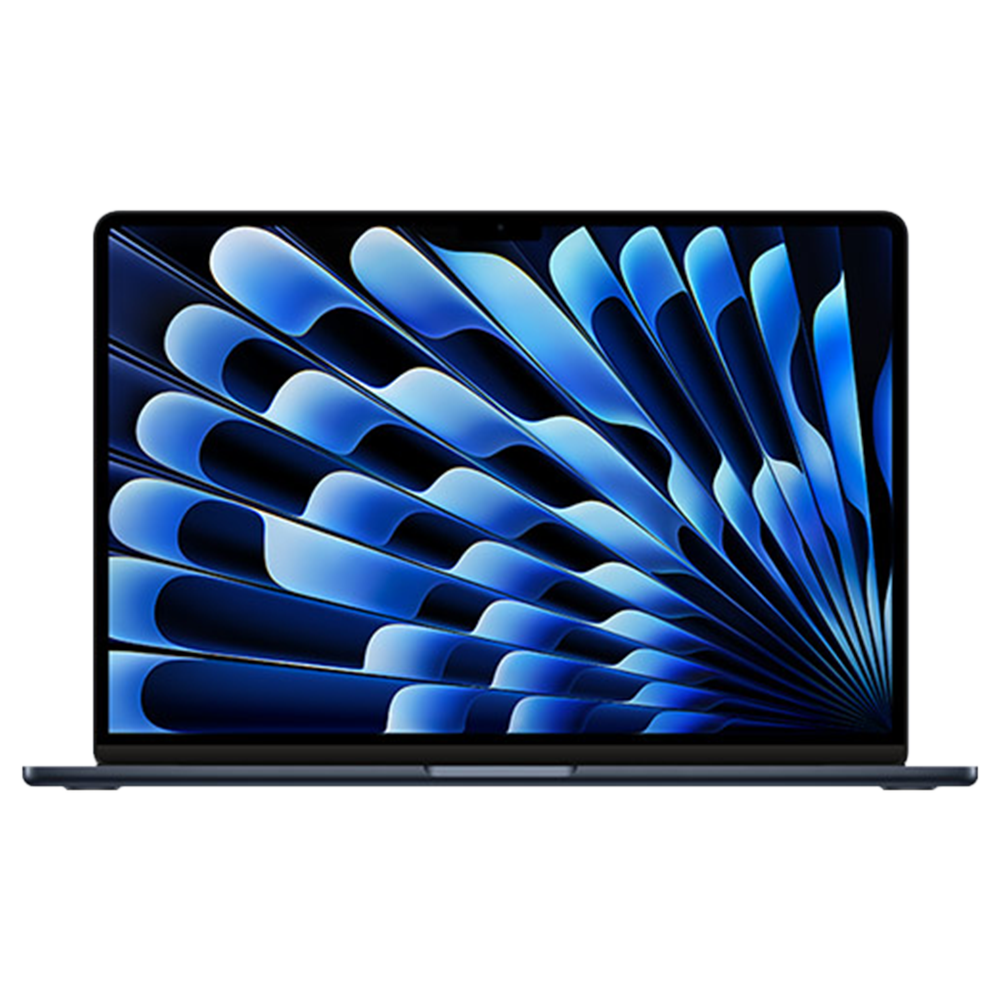
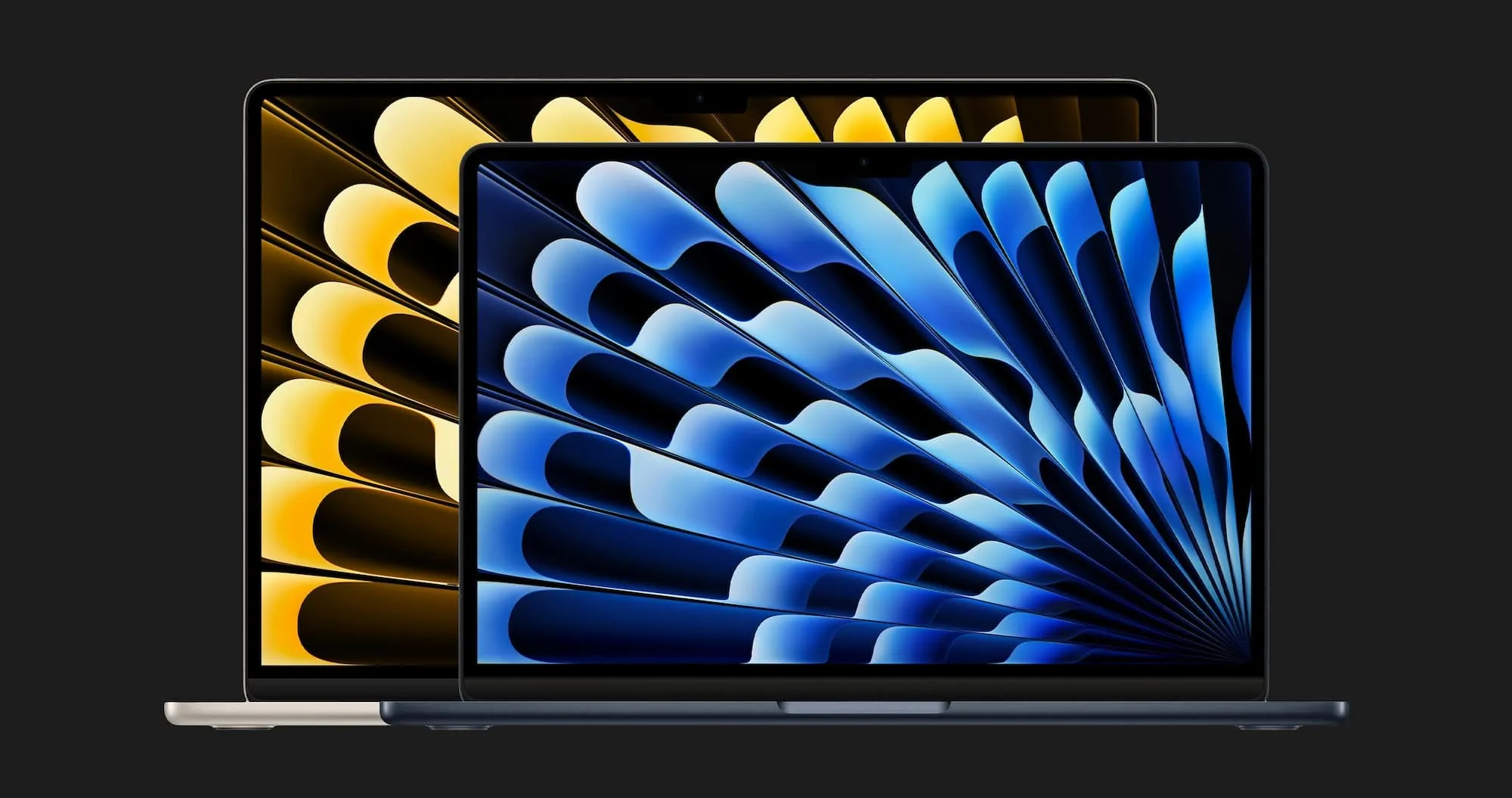
MacBook – мощный инструмент для работы, учебы и творчества. Однако даже лучший ноутбук нуждается в правильной настройке, чтобы работать максимально эффективно. Вот конкретные шаги, которые помогут вам настроить MacBook для достижения оптимальной продуктивности.
1. Обновите macOS и установленные программы
Первый шаг – убедиться, что ваша система и программы обновлены до последней версии:
-
Перейдите в Настройки системы → Обновление ПО и установите все доступные обновления.
-
Обновите приложения через App Store или вручную через сайт разработчика.
-
Убедитесь, что у вас установлены последние версии драйверов для подключенных устройств.
2. Оптимизируйте автозапуск программ
Слишком много программ, запускающихся при входе, могут замедлять MacBook:
-
Откройте Настройки системы → Общие → Объекты входа.
-
Удалите ненужные программы из списка.
3. Очистите диск от ненужных файлов
Лишний цифровой «мусор» замедляет MacBook. Вот что стоит сделать:
-
Удалите ненужные файлы через Finder и Корзину.
-
Используйте Мониторинг хранилища: Настройки системы → Общие → Хранилище.
-
Воспользуйтесь CleanMyMac или аналогичными утилитами для удаления временных файлов.
4. Контролируйте использование ресурсов
Некоторые программы могут потреблять слишком много ресурсов:
-
Откройте Монитор активности (Activity Monitor) через Программы → Служебные программы.
-
Определите программы, которые потребляют больше всего CPU и RAM.
-
Закройте или удалите ненужные процессы.
5. Используйте горячие клавиши и жесты
Чтобы работать быстрее, воспользуйтесь встроенными возможностями macOS:
-
Cmd + Space – вызов Spotlight для быстрого поиска.
-
Cmd + Tab – переключение между открытыми программами.
-
Три пальца вверх на трекпаде – просмотр всех открытых окон.
6. Оптимизируйте браузер
Если вы работаете в браузере, он может занимать много ресурсов. Вот как его оптимизировать:
-
Ограничьте количество открытых вкладок.
-
Удалите ненужные расширения.
-
Используйте менеджеры вкладок, например OneTab.
7. Используйте виртуальные рабочие столы
Функция Spaces позволяет создавать отдельные рабочие пространства для разных задач:
-
Откройте Mission Control (трекпад – три пальца вверх).
-
Добавьте новые рабочие столы и распределите программы между ними.
8. Отключите анимации и эффекты
Некоторые визуальные эффекты могут замедлять систему:
-
Откройте Настройки системы → Универсальный доступ → Дисплей.
-
Включите "Уменьшение движения" и "Уменьшение прозрачности".
9. Используйте темный режим
Темный режим не только снижает нагрузку на глаза, но и немного экономит энергию:
-
Настройки системы → Внешний вид → Темный режим.
10. Отключайте ненужные службы
Некоторые фоновые процессы могут перегружать систему:
-
Отключите Bluetooth, если не используете.
-
Ограничьте синхронизацию iCloud для ненужных программ (Настройки системы → Apple ID → iCloud).
-
Отключите "Службы геолокации" для программ, которым не требуется GPS (Настройки системы → Конфиденциальность и безопасность → Геолокация).
Заключение
Оптимизация MacBook – это не разовое действие, а постоянный процесс. Используя эти советы, вы сможете обеспечить быструю и стабильную работу вашего ноутбука. Настройте ваш Mac правильно – и он станет вашим лучшим помощником в работе и учебе!